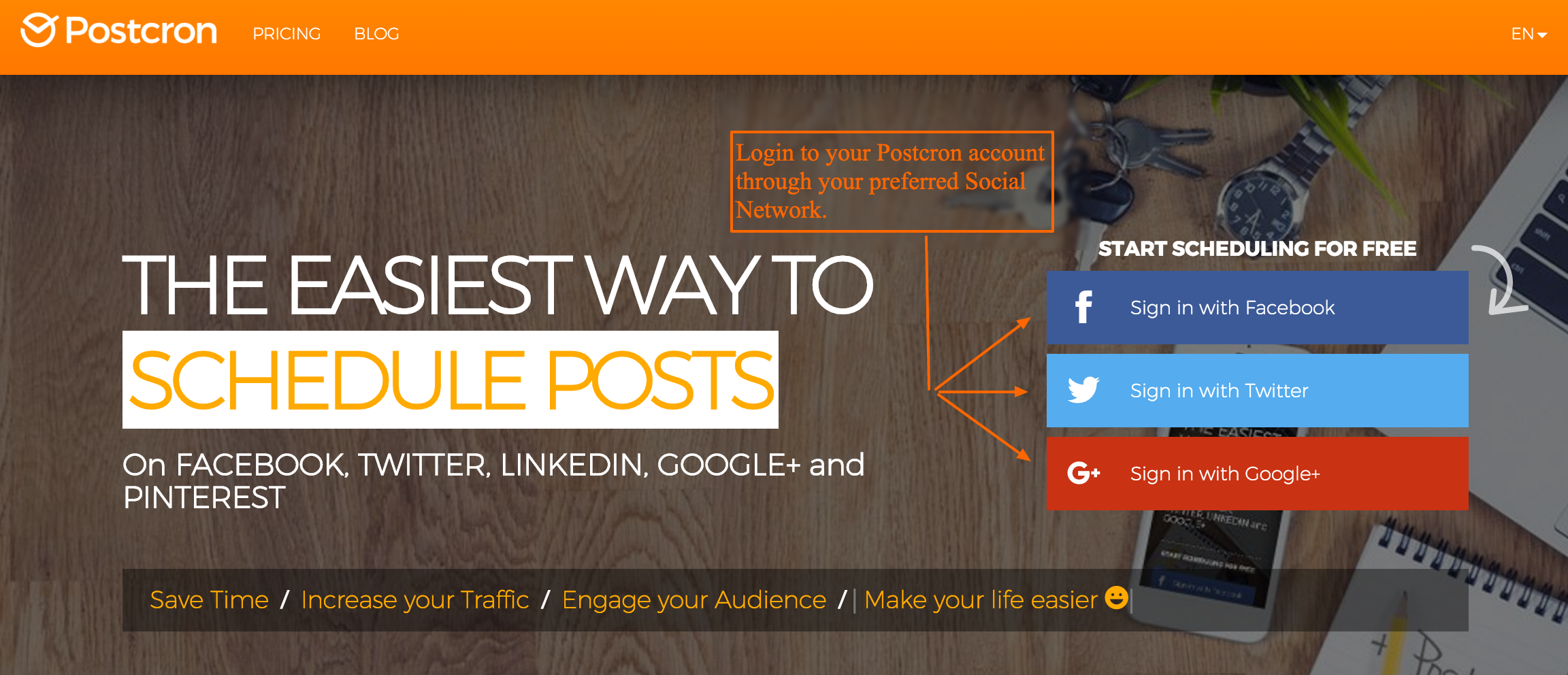
LANGKAH 1: Pergi ke Postcron dan log masuk ke akaun anda melalui Facebook, Twitter atau Google+. Sila ambil perhatian bahawa jika ini adalah kali pertama anda mengakses Postcron, anda perlu menerima semua kebenaran (dan apabila anda log masuk ke Facebook, anda akan diminta mengenai keterlihatan catatan anda. Pilih "awam" supaya semua kenalan anda boleh melihat siaran anda)
LANGKAH 2: Sebaik sahaja anda berada di Dashboard, tambah akaun di mana anda mahu menjadualkan catatan anda. Anda boleh melakukan ini melalui butang "Tambah Akaun" di sebelah kanan atas panel utama.
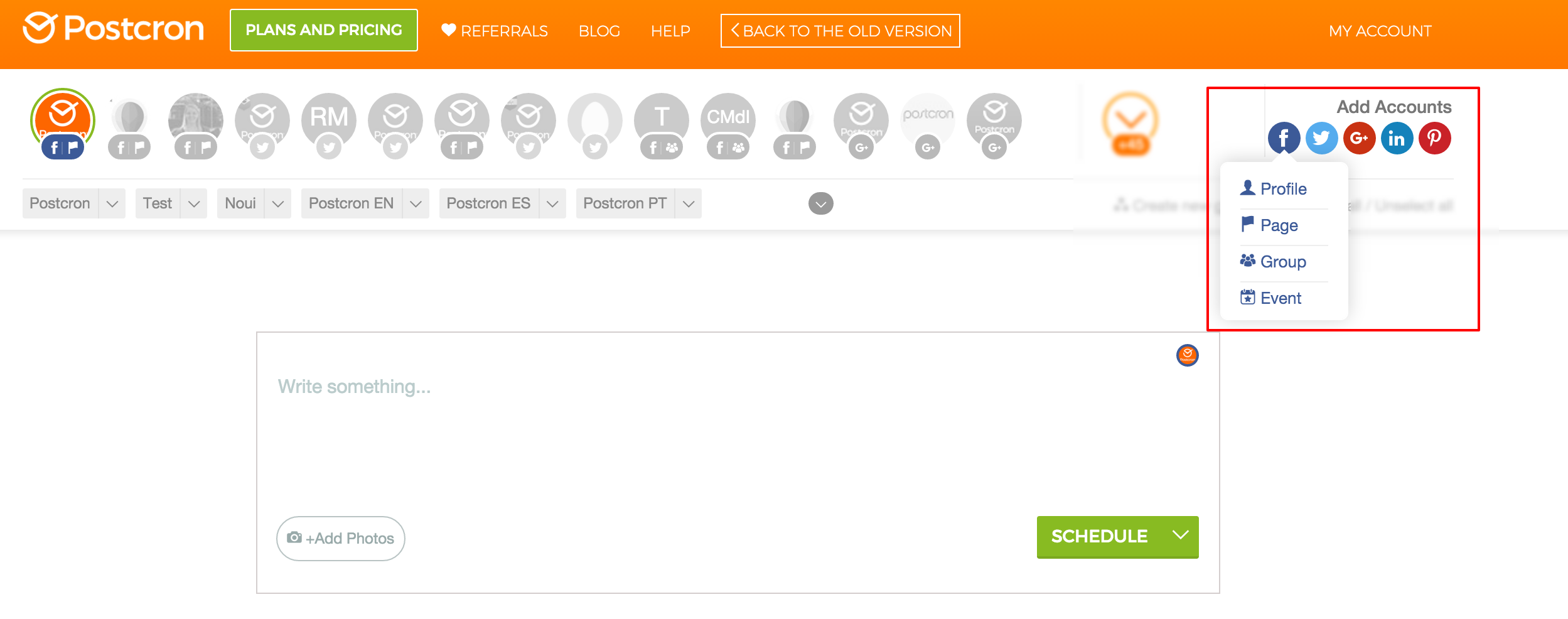
Anda boleh menambah beberapa akaun: profil Facebook, laman, kumpulan, dan acara. akaun Twitter, Google+ Pages, profil LinkedIn dan halaman, dan juga papan Pinterest.
Anda akan melihat bahawa sebagai anda menambah akaun, mereka akan muncul di papan pemuka di bawah panel akaun anda.
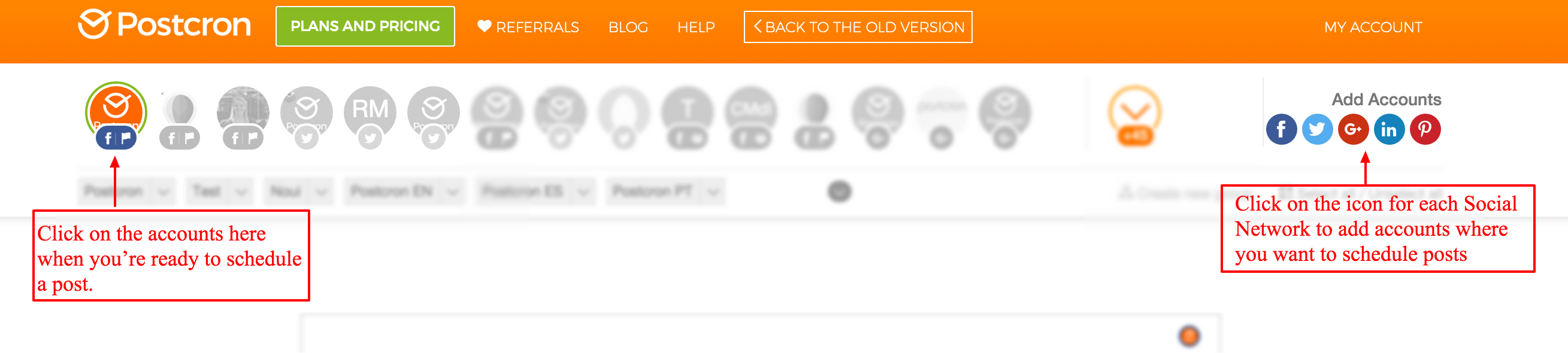
LANGKAH 3: Selepas anda telah menambah semua akaun sosial anda, pilih akaun (s) di mana anda akan menerbitkan catatan anda (dengan klik pada ikon untuk setiap rangkaian). Kemudian anda boleh mula menulis post anda.
Anda boleh berkongsi pautan dengan menaip atau hanya menampal URL yang anda mahu untuk berkongsi - Postcron secara automatik akan melampirkan maklumat pautan untuk catatan anda, dan memendekkan link supaya ia menduduki ruang yang kurang.

Untuk menambah gambar, klik pada butang "Tambah Foto" dan pilih imej yang anda ingin berkongsi. Perhatikan bahawa kini ia mungkin untuk memuat naik berbilang imej untuk satu jawatan tunggal !!
Dalam kes termasuk berbilang foto: apabila imej telah selesai dimuat naik, anda perlu membuat keputusan sama ada anda mahu "Terbitkan semua gambar untuk satu jawatan", atau jika anda mahu "Post setiap gambar untuk jawatan yang berasingan" (seperti yang ditunjukkan di bawah) .
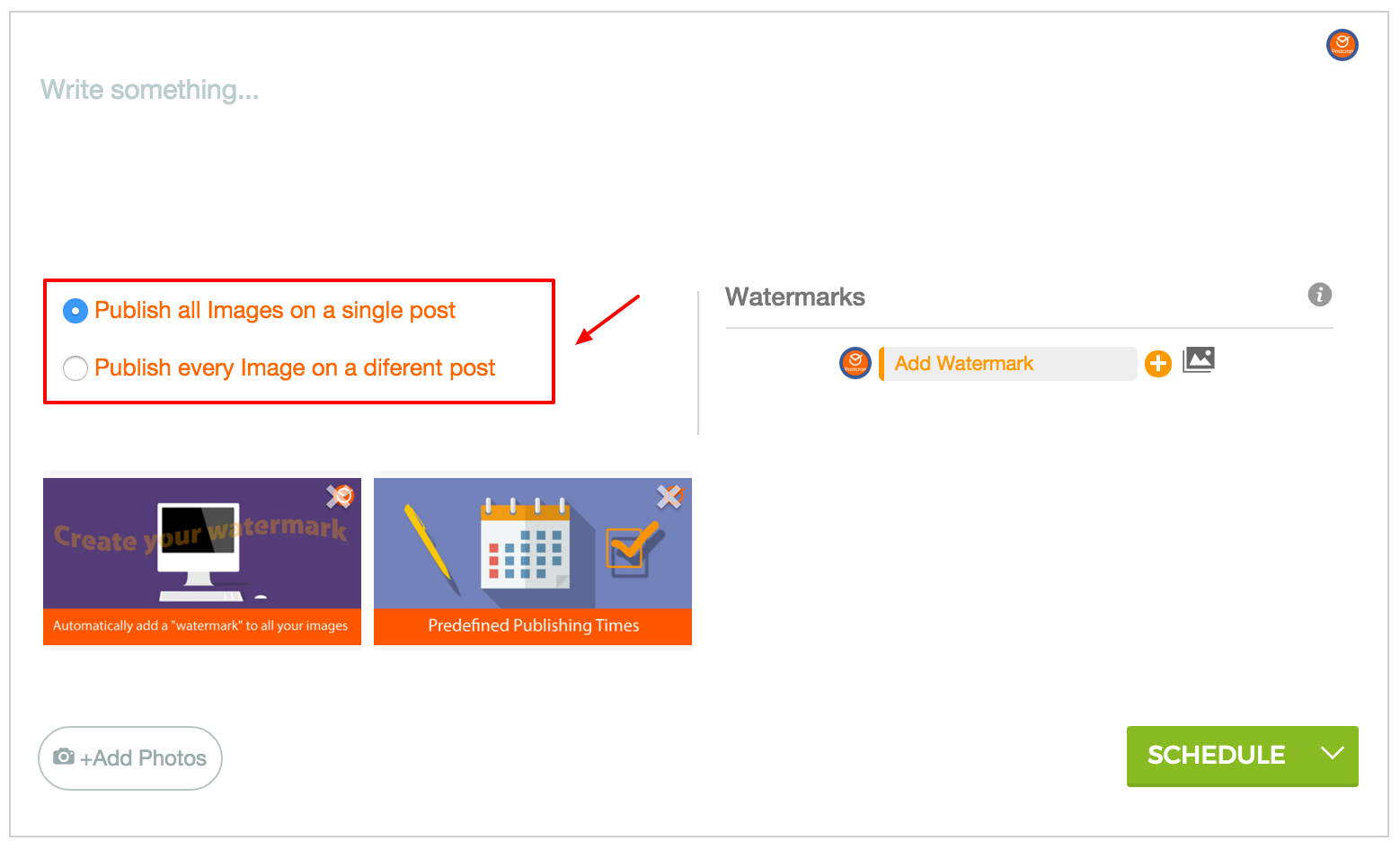
Jika anda memilih pilihan kedua, anda akan dapat untuk menjadualkan jawatan dalam yang telah ditetapkan anda Publishing Times.
Anda juga boleh berkongsi video dalam catatan anda. Untuk melakukan ini, anda hanya tampal YouTube (atau tapak di mana video anda dihoskan) pautan:
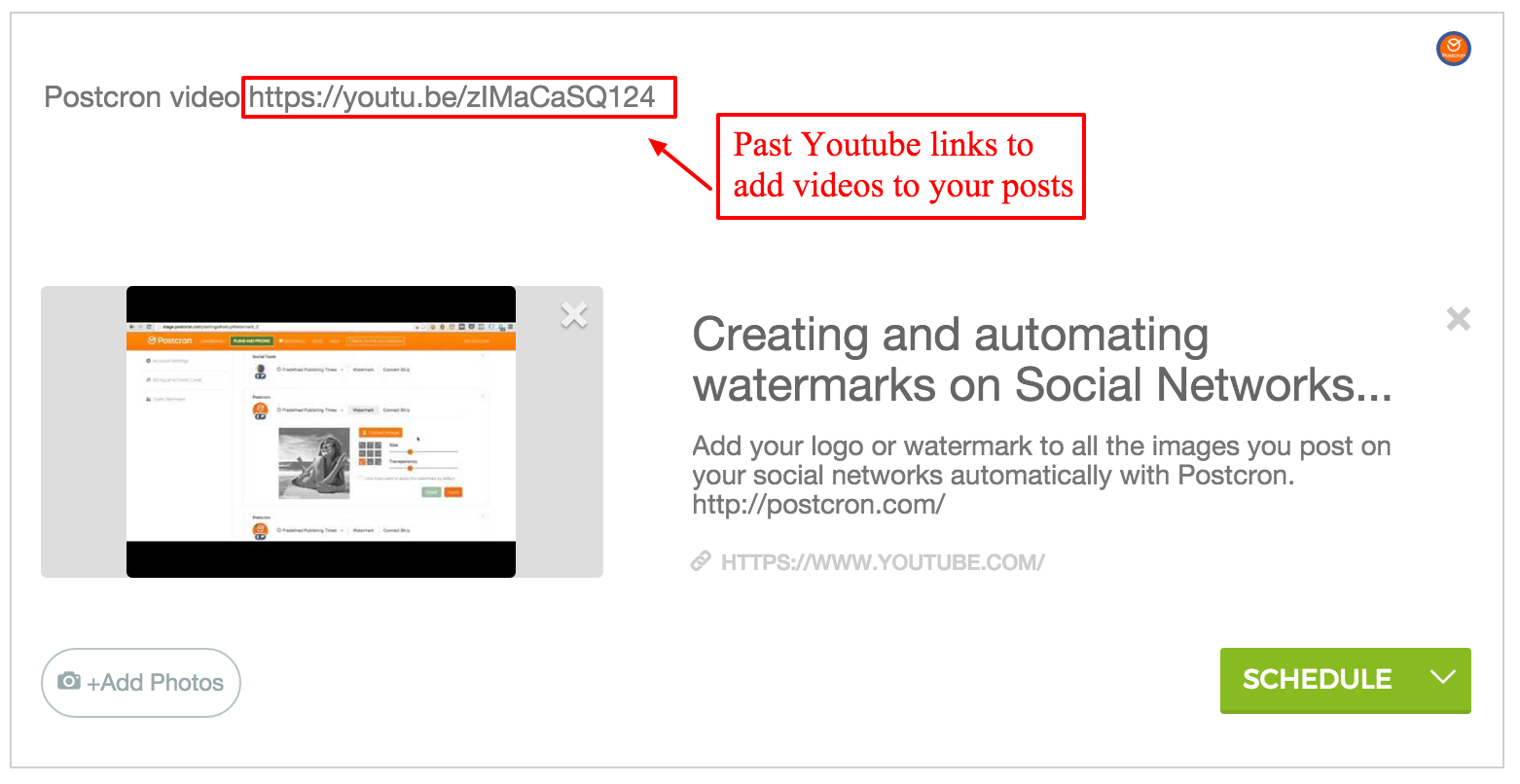
LANGKAH 4: Apabila anda telah selesai mengarang catatan anda, sudah tiba masanya untuk menyiarkannya. Untuk berbuat demikian, anda mempunyai beberapa pilihan: Pertama, anda boleh berkongsi dengan serta-merta dengan mengklik menu drop-down di sebelah butang "Jadual" dan klik "Post Sekarang" pilihan.
Anda juga boleh menjadualkan post anda yang akan diterbitkan dalam masa beberapa hari, minggu, atau bulan, dari sekarang di mana-mana masa tertentu yang anda memutuskan. Untuk melakukan ini, klik pada butang "Jadual" kemudian memilih hari dan masa yang anda mahu ia disiarkan dan klik "Selesai". Itu sahaja!
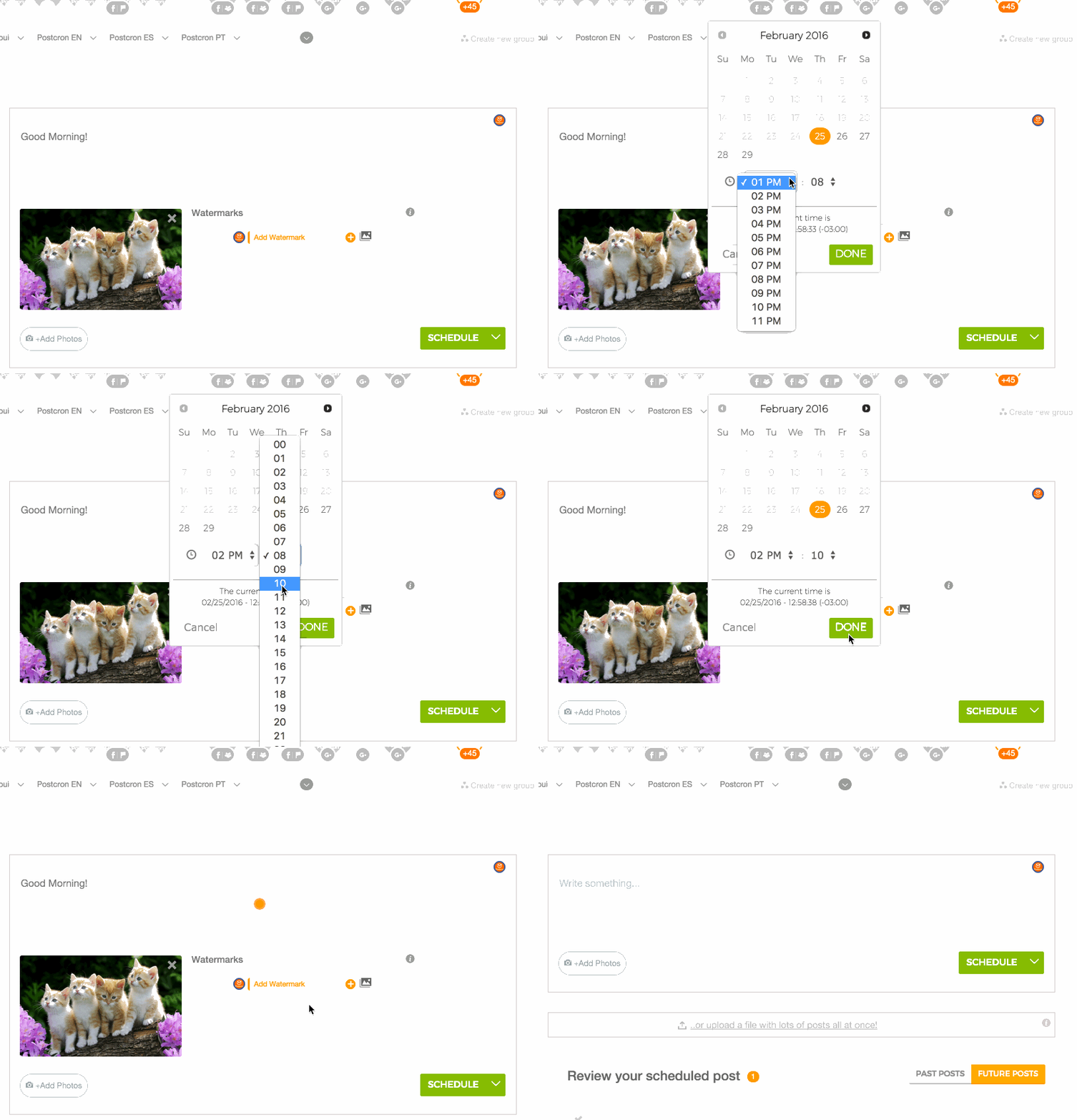
Pilihan lain adalah untuk "Jadual di Pratakrif Publishing Times", yang merupakan cara yang ideal untuk mengurangkan banyak masa kerja! Ciri ini akan diterangkan dalam jawatan "Sediakan telah ditetapkan Publishing Times anda"
LANGKAH 5: Setelah anda selesai membuat dan memuat naik jawatan anda, anda akan dapat untuk mengkaji semula kiriman yang telah dijadualkan. Untuk melakukan ini, klik "Catatan Lalu" (untuk melihat orang-orang yang yang telah pun disiarkan) atau "Catatan Masa Depan" (untuk mengkaji semula orang-orang yang anda telah dijadualkan akan diterbitkan dari sekarang), seperti yang ditunjukkan di bawah.

Ingin membuat kerja anda lebih mudah dan menjimatkan beratus-ratus jam menguruskan rangkaian sosial anda? Jangan lupa untuk membaca catatan blog ini di mana kita menjelaskan bagaimana untuk mendapatkan yang terbaik daripada ciri-ciri baru pada Postcron: Sediakan telah ditetapkan anda Publishing Times dan jadual siaran anda pada masa yang terbaik untuk penonton anda dengan hanya satu klik.Secara automatik menambah tera air untuk semua imej andaHantar beratus-ratus jawatan dalam minit melalui spreadsheet excel menggunakan Bulk UploaderCari cadangan kandungan terbaik untuk berkongsi pada rangkaian sosial anda dengan hanya satu klikPautan RSS anda suapan dengan Postcron untuk membuat ia lebih mudah untuk berkongsi posting blog andaMenggunakan kandungan enjin carian sosial untuk mencari imej dan video di Instagram, Youtube, Pinterest, dan FlickrTambah rakan sepasukan dengan mudah menguruskan akaun bersama-samaChrome Extension
Original post---> https://postcron.com/en/blog/how-to-use-postcron-step-by-step/

No comments:
Post a Comment